Domain heimatguide.de kaufen?
Wir ziehen mit dem Projekt
heimatguide.de um.
Sind Sie am Kauf der Domain
heimatguide.de interessiert?
domain@kv-gmbh.de · 0541-91531010
Domain heimatguide.de kaufen?
Hat der Premiere Pro Clip keinen Ton?
Es gibt verschiedene mögliche Gründe, warum ein Premiere Pro Clip keinen Ton haben könnte. Es könnte sein, dass der Ton in der Timeline stummgeschaltet ist oder dass der Ton des Clips selbst deaktiviert ist. Es könnte auch sein, dass das Audioformat des Clips nicht von Premiere Pro unterstützt wird. Es ist ratsam, diese Faktoren zu überprüfen und sicherzustellen, dass der Ton korrekt konfiguriert ist. **
Wie kann ich Clip Studio Paint Pro zurücksetzen?
Um Clip Studio Paint Pro zurückzusetzen, kannst du die Einstellungen auf die Standardeinstellungen zurücksetzen. Gehe dazu in den Einstellungsbereich des Programms und suche nach der Option "Zurücksetzen" oder "Standardeinstellungen wiederherstellen". Klicke darauf und bestätige die Aktion, um das Programm auf die Werkseinstellungen zurückzusetzen. Beachte jedoch, dass dadurch alle benutzerdefinierten Einstellungen und Anpassungen gelöscht werden. **
Ähnliche Suchbegriffe für Olight-Oclip-Pro-Clip
Top-Angebote
Produkte zum Begriff Olight-Oclip-Pro-Clip:
-
OLIGHT Taschenlampe Oclip Pro SBeschreibung 5-in-1-Beleuchtungssystem: Mit bis zu 600 Lumen weißem Licht, UV Licht, rotem, grünem und blauen Licht und mehreren Blinkmodi bietet der Oclip Pro S eine kompakte Beleuchtungslösung für zu Hause,handwerkliche Arbeiten und leichte Outdooranwendungen. Handlich und praktisch: Mit Clip, als Anhänger oder magnetisch befestigt für einfachen Zugriff und freihändige Nutzung mit einem kompakten 57x28x27mm Gehäuse und einem Gewicht von ca. 53g. Reines 365nm UV Licht: Das UV Licht eignet sich für die Fälschungserkennung, Fluoreszenzprüfung und Sauberkeitskontrollen. RGB Licht: Rotes, grünes und blaues Licht schonen die Nachtsicht, markieren Orten, helfen bei der visuellen Identifizierung und expressiven Beleuchtung für Fotos und ähnliches. Mit Dauer- und Blinkmodus für flexible Anwendung. Zuverlässige Ausdauer: Bis zu 144 Stunden Laufzeit im Moonlight Modus mit praktischem USB-C Ladeanschluss für den täglichen Einsatz. Auf einen BlickProduktfarbeSchwarz, GoldGehäusematerialAlumini...46,54 €*Versand: 5,95 €Sichere Weiterleitung zum Anbieter
-
OLight Oclip Pro S Oclip Pro S LED Taschenlampe 500lmDie Olight Oclip Pro S Taschenlampe vereint starke Leistung, flexible Einsatzmöglichkeiten und kompaktes Design in einem vielseitigen Alltagsbegleiter. Mit Floodlight, Spotlight und Rotlicht bietet sie für nahezu jede Situation die passende Lichtquelle - vom schnellen Ausleuchten im Alltag bis zur gezielten Nutzung bei Arbeit, Outdoor-Aktivitäten oder in der Dunkelheit. Bis zu 500 Lumen, eine Leuchtweite von 120 Metern, die praktische Clip-Befestigung, eine magnetische Basis und das USB-C-Ladesystem machen sie zu einer durchdachten Lösung für alle, die eine leistungsstarke und unkomplizierte Taschenlampe suchen. Kompakt, robust und sofort einsatzbereit - ideal für EDC, Werkstatt, Freizeit und unterwegs.37,40 €*Versand: 5,95 €Sichere Weiterleitung zum Anbieter
-
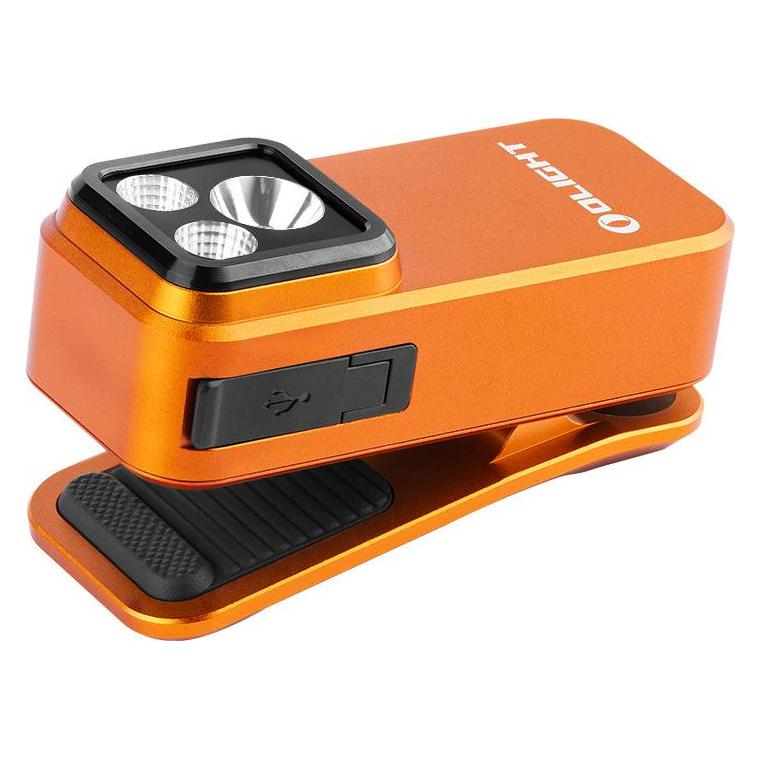
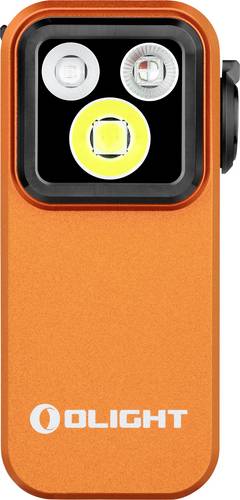
OLIGHT Taschenlampe Oclip Pro S OrangeBeschreibung 5-in-1-Beleuchtungssystem: Mit bis zu 600 Lumen weißem Licht, UV Licht, rotem, grünem und blauen Licht und mehreren Blinkmodi bietet der Oclip Pro S eine kompakte Beleuchtungslösung für zu Hause,handwerkliche Arbeiten und leichte Outdooranwendungen. Handlich und praktisch: Mit Clip, als Anhänger oder magnetisch befestigt für einfachen Zugriff und freihändige Nutzung mit einem kompakten 57x28x27mm Gehäuse und einem Gewicht von ca. 53g. Reines 365nm UV Licht: Das UV Licht eignet sich für die Fälschungserkennung, Fluoreszenzprüfung und Sauberkeitskontrollen. RGB Licht: Rotes, grünes und blaues Licht schonen die Nachtsicht, markieren Orten, helfen bei der visuellen Identifizierung und expressiven Beleuchtung für Fotos und ähnliches. Mit Dauer- und Blinkmodus für flexible Anwendung. Zuverlässige Ausdauer: Bis zu 144 Stunden Laufzeit im Moonlight Modus mit praktischem USB-C Ladeanschluss für den täglichen Einsatz. Auf einen BlickSteuerungTastenProduktfarbeSchwarz, OrangeGehäu...46,95 €*Versand: 5,95 €Sichere Weiterleitung zum Anbieter


-
Wie kann man einen Clip in Premiere Pro verlängern?
Um einen Clip in Premiere Pro zu verlängern, kannst du entweder die Dauer des Clips manuell anpassen, indem du das Ende des Clips ziehst, oder du kannst die Geschwindigkeit des Clips ändern, um ihn länger abzuspielen. Du kannst auch den Clip duplizieren und die beiden Versionen überlappen lassen, um die Länge zu erhöhen. **
-
Wie lautet die Lizenz für Clip Studio Paint Pro?
Die Lizenz für Clip Studio Paint Pro ist eine Einzellizenz, die es dem Benutzer erlaubt, die Software auf einem Computer zu installieren und zu verwenden. Es ist nicht gestattet, die Software auf mehreren Computern gleichzeitig zu nutzen oder sie an andere weiterzugeben. **
-
Welche Medien fehlen für den folgenden Clip in Premiere Pro?
Es tut mir leid, aber ich kann den Clip nicht sehen und daher nicht beurteilen, welche Medien fehlen könnten. Um dies herauszufinden, sollten Sie den Clip in Premiere Pro öffnen und überprüfen, ob alle erforderlichen Medien vorhanden sind. **
-
Wie kann man Zeichnungen in Clip Studio Paint Pro verschieben?
Um eine Zeichnung in Clip Studio Paint Pro zu verschieben, wähle das Auswahlwerkzeug aus und ziehe einen Rahmen um die gewünschte Zeichnung. Anschließend kannst du die Zeichnung innerhalb des Rahmens verschieben, indem du sie mit der Maus oder den Pfeiltasten bewegst. Du kannst auch die Option "Verschieben" im Bearbeitungsmenü verwenden, um die ausgewählte Zeichnung zu verschieben. **
Wie kann man Motive in Clip Studio Paint Pro duplizieren?
Um ein Motiv in Clip Studio Paint Pro zu duplizieren, kannst du entweder die Tastenkombination Strg + C (Windows) oder Cmd + C (Mac) verwenden, um das Motiv zu kopieren, und dann Strg + V (Windows) oder Cmd + V (Mac), um es einzufügen. Du kannst auch das Auswahlwerkzeug verwenden, um das Motiv auszuwählen, dann Rechtsklick auf das ausgewählte Motiv und "Kopieren" auswählen, und dann Rechtsklick an der gewünschten Stelle und "Einfügen" auswählen. **
Wie kann man die Stirnlampe von Olight aufladen?
Die Stirnlampe von Olight kann auf verschiedene Arten aufgeladen werden. Einige Modelle können über einen USB-Anschluss direkt an einen Computer oder ein Ladegerät angeschlossen werden. Andere Modelle verfügen über einen integrierten Akku, der über ein mitgeliefertes Ladekabel aufgeladen werden kann. Es gibt auch Stirnlampen, die mit austauschbaren Batterien betrieben werden und diese können einfach durch neue Batterien ersetzt werden. **
Top-Angebote
Produkte zum Begriff Olight-Oclip-Pro-Clip:
-
OLIGHT Taschenlampe Oclip Pro SBeschreibung 5-in-1-Beleuchtungssystem: Mit bis zu 600 Lumen weißem Licht, UV Licht, rotem, grünem und blauen Licht und mehreren Blinkmodi bietet der Oclip Pro S eine kompakte Beleuchtungslösung für zu Hause,handwerkliche Arbeiten und leichte Outdooranwendungen. Handlich und praktisch: Mit Clip, als Anhänger oder magnetisch befestigt für einfachen Zugriff und freihändige Nutzung mit einem kompakten 57x28x27mm Gehäuse und einem Gewicht von ca. 53g. Reines 365nm UV Licht: Das UV Licht eignet sich für die Fälschungserkennung, Fluoreszenzprüfung und Sauberkeitskontrollen. RGB Licht: Rotes, grünes und blaues Licht schonen die Nachtsicht, markieren Orten, helfen bei der visuellen Identifizierung und expressiven Beleuchtung für Fotos und ähnliches. Mit Dauer- und Blinkmodus für flexible Anwendung. Zuverlässige Ausdauer: Bis zu 144 Stunden Laufzeit im Moonlight Modus mit praktischem USB-C Ladeanschluss für den täglichen Einsatz. Auf einen BlickProduktfarbeSchwarz, GoldGehäusematerialAlumini...46,54 €*Versand: 5,95 €Sichere Weiterleitung zum Anbieter
-
OLight Oclip Pro S Oclip Pro S LED Taschenlampe 500lmDie Olight Oclip Pro S Taschenlampe vereint starke Leistung, flexible Einsatzmöglichkeiten und kompaktes Design in einem vielseitigen Alltagsbegleiter. Mit Floodlight, Spotlight und Rotlicht bietet sie für nahezu jede Situation die passende Lichtquelle - vom schnellen Ausleuchten im Alltag bis zur gezielten Nutzung bei Arbeit, Outdoor-Aktivitäten oder in der Dunkelheit. Bis zu 500 Lumen, eine Leuchtweite von 120 Metern, die praktische Clip-Befestigung, eine magnetische Basis und das USB-C-Ladesystem machen sie zu einer durchdachten Lösung für alle, die eine leistungsstarke und unkomplizierte Taschenlampe suchen. Kompakt, robust und sofort einsatzbereit - ideal für EDC, Werkstatt, Freizeit und unterwegs.37,40 €*Versand: 5,95 €Sichere Weiterleitung zum Anbieter
-
Hat der Premiere Pro Clip keinen Ton?
Es gibt verschiedene mögliche Gründe, warum ein Premiere Pro Clip keinen Ton haben könnte. Es könnte sein, dass der Ton in der Timeline stummgeschaltet ist oder dass der Ton des Clips selbst deaktiviert ist. Es könnte auch sein, dass das Audioformat des Clips nicht von Premiere Pro unterstützt wird. Es ist ratsam, diese Faktoren zu überprüfen und sicherzustellen, dass der Ton korrekt konfiguriert ist. **
-
Wie kann ich Clip Studio Paint Pro zurücksetzen?
Um Clip Studio Paint Pro zurückzusetzen, kannst du die Einstellungen auf die Standardeinstellungen zurücksetzen. Gehe dazu in den Einstellungsbereich des Programms und suche nach der Option "Zurücksetzen" oder "Standardeinstellungen wiederherstellen". Klicke darauf und bestätige die Aktion, um das Programm auf die Werkseinstellungen zurückzusetzen. Beachte jedoch, dass dadurch alle benutzerdefinierten Einstellungen und Anpassungen gelöscht werden. **
-
Wie kann man einen Clip in Premiere Pro verlängern?
Um einen Clip in Premiere Pro zu verlängern, kannst du entweder die Dauer des Clips manuell anpassen, indem du das Ende des Clips ziehst, oder du kannst die Geschwindigkeit des Clips ändern, um ihn länger abzuspielen. Du kannst auch den Clip duplizieren und die beiden Versionen überlappen lassen, um die Länge zu erhöhen. **
-
Wie lautet die Lizenz für Clip Studio Paint Pro?
Die Lizenz für Clip Studio Paint Pro ist eine Einzellizenz, die es dem Benutzer erlaubt, die Software auf einem Computer zu installieren und zu verwenden. Es ist nicht gestattet, die Software auf mehreren Computern gleichzeitig zu nutzen oder sie an andere weiterzugeben. **
Ähnliche Suchbegriffe für Olight-Oclip-Pro-Clip
-
OLIGHT Taschenlampe Oclip Pro S OrangeBeschreibung 5-in-1-Beleuchtungssystem: Mit bis zu 600 Lumen weißem Licht, UV Licht, rotem, grünem und blauen Licht und mehreren Blinkmodi bietet der Oclip Pro S eine kompakte Beleuchtungslösung für zu Hause,handwerkliche Arbeiten und leichte Outdooranwendungen. Handlich und praktisch: Mit Clip, als Anhänger oder magnetisch befestigt für einfachen Zugriff und freihändige Nutzung mit einem kompakten 57x28x27mm Gehäuse und einem Gewicht von ca. 53g. Reines 365nm UV Licht: Das UV Licht eignet sich für die Fälschungserkennung, Fluoreszenzprüfung und Sauberkeitskontrollen. RGB Licht: Rotes, grünes und blaues Licht schonen die Nachtsicht, markieren Orten, helfen bei der visuellen Identifizierung und expressiven Beleuchtung für Fotos und ähnliches. Mit Dauer- und Blinkmodus für flexible Anwendung. Zuverlässige Ausdauer: Bis zu 144 Stunden Laufzeit im Moonlight Modus mit praktischem USB-C Ladeanschluss für den täglichen Einsatz. Auf einen BlickSteuerungTastenProduktfarbeSchwarz, OrangeGehäu...46,95 €*Versand: 5,95 €Sichere Weiterleitung zum Anbieter
-
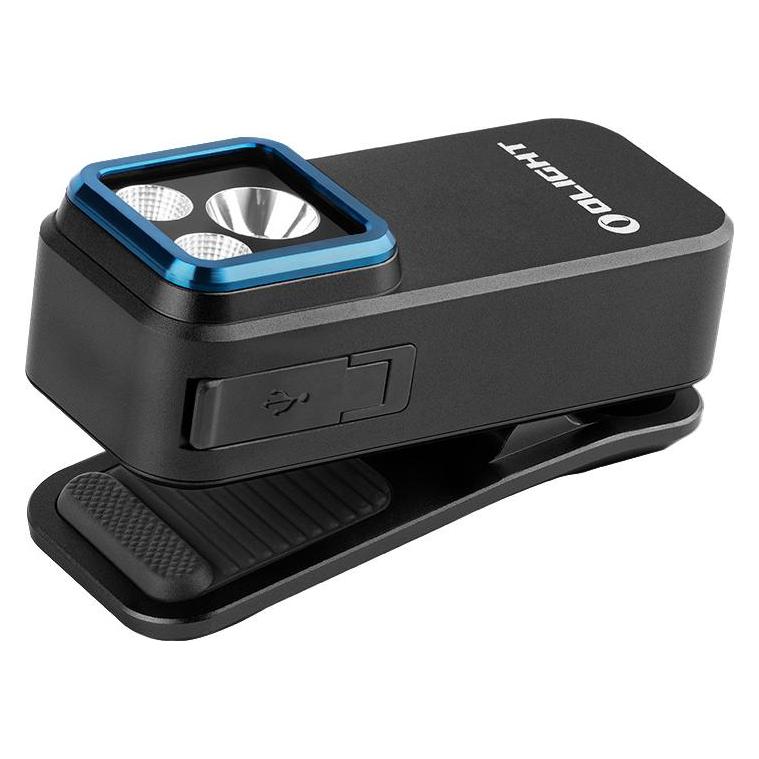
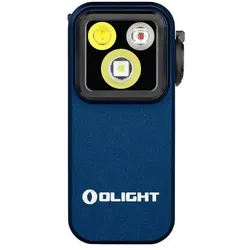
OLIGHT Taschenlampe Oclip Pro Midnight BlueBeschreibung Drei Lichtquellen: Ermöglicht eine flexible Auswahl zwischen den Lichtmodi für verschiedene Beleuchtungsanforderungen. Kompaktes Gehäuse: Mit der halben Größe einer Handfläche lässt sie sich für fast alle alltäglichen Beleuchtungszwecke leicht transportieren, ohne dass sie zur Last wird. Mehrere Befestigungsmethoden: Der Clip, das Lanyardloch und der Magnet bieten viele Tragemöglichkeiten und sorgen für freie Hände bei der Arbeit. Fünf Helligkeitsstufen + Sicherheitsleuchtmodi: Die verschiedenen Helligkeitsstufen der drei Lampen machen sie für fast jede Anwendung geeignet und die Sicherheitsleuchtmodi reduzieren die Risiken bei deinen täglichen Aktivitäten. Einfache Bedienung: Die Anordnung der Symbole richtet sich nach Nutzungsgewohnheiten und -häufigkeit. Die Modi werden durch Umschalten des Auswahlschalters gewechselt. Die Anzeige in der Mitte des Schalters informiert dich jederzeit über den Ladestand. Läuft 144 Stunden nach dem Aufladen: Der 580mAh Akku im kleinen G...47,95 €*Versand: 5,95 €Sichere Weiterleitung zum Anbieter
-
OLight Oclip Pro S (Orange) Oclip Pro S (Orange) LED Taschenlampe 600lm. 5-in-1-Beleuchtungssystem: Mit bis zu 600 Lumen weißem Licht, UV Licht, rotem, grünem und blauen Licht und mehreren Blinkmodi bietet der Oclip Pro S eine kompakte Beleuchtungslösung für zu Hause,handwerkliche Arbeiten und leichte Outdooranwendungen. . Handlich und praktisch: Mit Clip, als Anhänger oder magnetisch befestigt für einfachen Zugriff und freihändige Nutzung mit einem kompakten 57x28x27mm Gehäuse und einem Gewicht von ca. 53g. . Reines 365nm UV Licht: Das UV Licht eignet sich für die Fälschungserkennung, Fluoreszenzprüfung und Sauberkeitskontrollen. . RGB Licht: Rotes, grünes und blaues Licht schonen die Nachtsicht, markieren Orten, helfen bei der visuellen Identifizierung und expressiven Beleuchtung für Fotos und ähnliches. Mit Dauer- und Blinkmodus für flexible Anwendung. Zuverlässige Ausdauer: Bis zu 144 Stunden Laufzeit im Moonlight Modus mit praktischem USB-C Ladeanschluss für den täglichen Einsatz.39,14 €*Versand: 5,95 €Sichere Weiterleitung zum Anbieter
-
Welche Medien fehlen für den folgenden Clip in Premiere Pro?
Es tut mir leid, aber ich kann den Clip nicht sehen und daher nicht beurteilen, welche Medien fehlen könnten. Um dies herauszufinden, sollten Sie den Clip in Premiere Pro öffnen und überprüfen, ob alle erforderlichen Medien vorhanden sind. **
-
Wie kann man Zeichnungen in Clip Studio Paint Pro verschieben?
Um eine Zeichnung in Clip Studio Paint Pro zu verschieben, wähle das Auswahlwerkzeug aus und ziehe einen Rahmen um die gewünschte Zeichnung. Anschließend kannst du die Zeichnung innerhalb des Rahmens verschieben, indem du sie mit der Maus oder den Pfeiltasten bewegst. Du kannst auch die Option "Verschieben" im Bearbeitungsmenü verwenden, um die ausgewählte Zeichnung zu verschieben. **
-
Wie kann man Motive in Clip Studio Paint Pro duplizieren?
Um ein Motiv in Clip Studio Paint Pro zu duplizieren, kannst du entweder die Tastenkombination Strg + C (Windows) oder Cmd + C (Mac) verwenden, um das Motiv zu kopieren, und dann Strg + V (Windows) oder Cmd + V (Mac), um es einzufügen. Du kannst auch das Auswahlwerkzeug verwenden, um das Motiv auszuwählen, dann Rechtsklick auf das ausgewählte Motiv und "Kopieren" auswählen, und dann Rechtsklick an der gewünschten Stelle und "Einfügen" auswählen. **
-
Wie kann man die Stirnlampe von Olight aufladen?
Die Stirnlampe von Olight kann auf verschiedene Arten aufgeladen werden. Einige Modelle können über einen USB-Anschluss direkt an einen Computer oder ein Ladegerät angeschlossen werden. Andere Modelle verfügen über einen integrierten Akku, der über ein mitgeliefertes Ladekabel aufgeladen werden kann. Es gibt auch Stirnlampen, die mit austauschbaren Batterien betrieben werden und diese können einfach durch neue Batterien ersetzt werden. **
* Alle Preise verstehen sich inklusive der gesetzlichen Mehrwertsteuer und ggf. zuzüglich Versandkosten. Die Angebotsinformationen basieren auf den Angaben des jeweiligen Shops und werden über automatisierte Prozesse aktualisiert. Eine Aktualisierung in Echtzeit findet nicht statt, so dass es im Einzelfall zu Abweichungen kommen kann. ** Hinweis: Teile dieses Inhalts wurden von KI erstellt.